MacBook Pro 13 inch 2016 là một trong những đời máy có lượng người dùng còn rất lớn nhờ thiết kế mỏng nhẹ, màn Retina đẹp và hiệu năng vẫn đủ cho nhu cầu văn phòng - học tập. Tuy nhiên, sau nhiều năm sử dụng, pin là linh kiện xuống cấp nhanh nhất trên dòng máy này. Tình trạng chai pin, sụt pin nhanh, nóng máy hoặc báo “Service Recommended” xuất hiện khá phổ biến, đặc biệt với những thiết bị đã qua 7-9 năm vận hành. Vì vậy, nắm rõ thông số pin MacBook Pro 2016 13 inch, sự khác nhau giữa hai phiên bản A1706 (Touch Bar) và A1708 (Non-Touch Bar), cũng như lựa chọn nơi thay pin MacBook MacBook Pro 2016 uy tín là việc rất quan trọng để duy trì hiệu năng và độ an toàn cho máy.

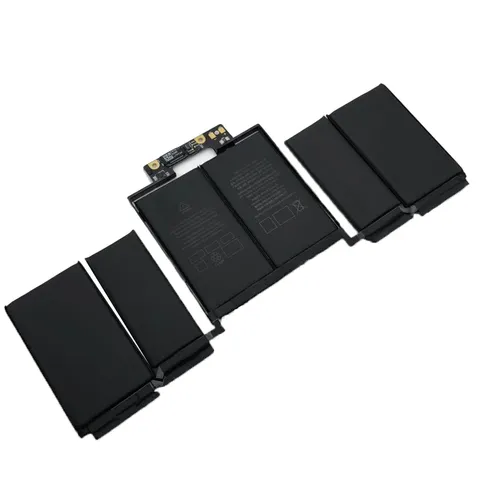
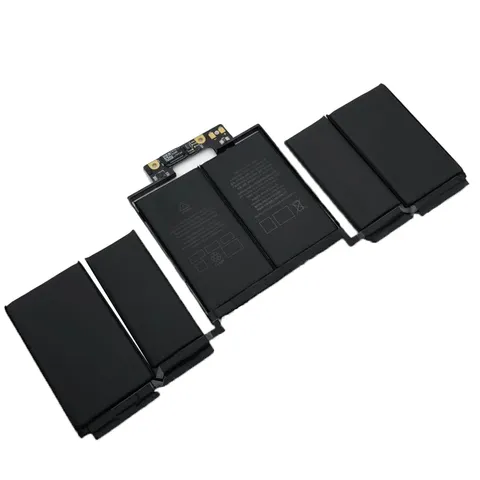
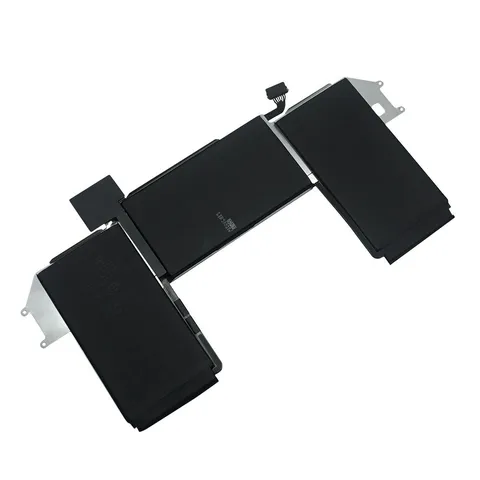
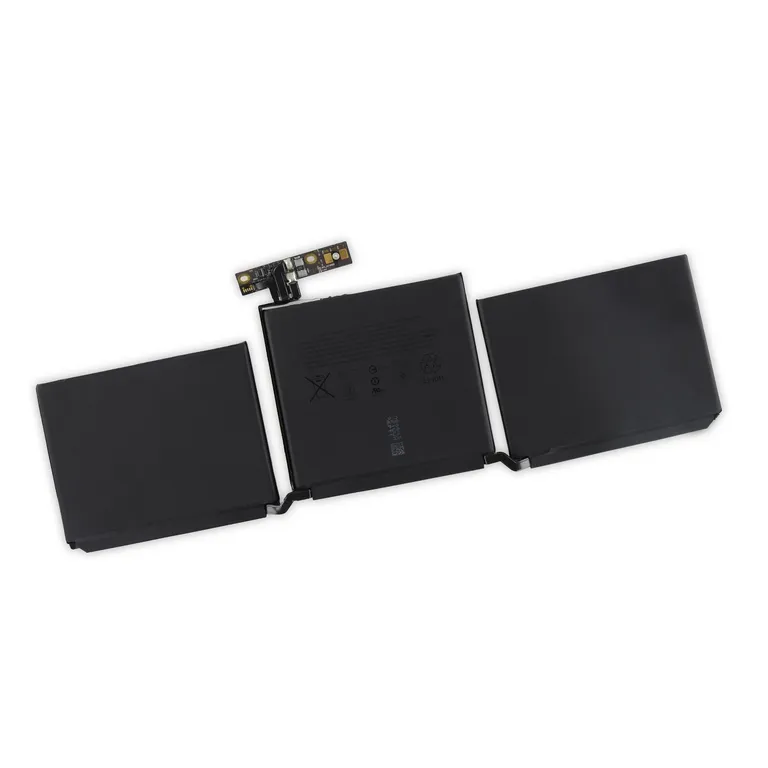
Hình ảnh thực tế bên trong MacBook Pro 2016.
Thông tin pin MacBook Pro 13 inch 2016 (Non-Touch Bar)
MacBook Pro 13 inch 2016 gồm hai phiên bản Non-Touch Bar (A1708) và Touch Bar (A1706). Mỗi phiên bản sử dụng mã pin và dung lượng khác nhau.
Thông số kỹ thuật:
- Mã pin: A1713
- Mã bộ phận OEM (Apple Part Number): 020-00946
- Mã máy tương thích: A1708
- Dung lượng thiết kế (Design Capacity): 54.5 Wh
- Điện áp tiêu chuẩn (Nominal Voltage): 11.4 V hoặc 11.42 V
- Dung lượng (mAh): 4780-4781 mAh
- Loại cell: Lithium-Polymer (Li-Po)
- Số cell: 6 cell
- Chu kỳ sạc (Life Cycle): ~1000 chu kỳ duy trì 80% dung lượng gốc
- Adapter sạc tương thích: 61W USB-C Power Adapter
Dấu hiệu pin MacBook Pro 2016 đã xuống cấp
Thời lượng pin giảm mạnh rõ rệt
Một trong những dấu hiệu đầu tiên và dễ nhận biết nhất là thời lượng pin giảm đáng kể so với ban đầu. Ở thời điểm mới, MacBook Pro 2016 có thể sử dụng 8-10 giờ cho các tác vụ văn phòng. Khi pin đã chai, thời gian này có thể giảm xuống chỉ còn 1-3 giờ, thậm chí tụt từ 100% xuống 70% chỉ sau vài phút mở máy. Đây là biểu hiện điển hình của cell pin đã mất khả năng giữ năng lượng ổn định.
Thông báo cảnh báo từ macOS (“Service Recommended”)
macOS sẽ tự động đánh dấu pin khi hệ thống phát hiện dung lượng còn lại dưới ngưỡng an toàn. Trong mục System Report → Power, bạn có thể thấy trạng thái “Service Recommended”, “Replace Soon” hoặc “Replace Now”. Đây là bằng chứng rõ ràng nhất cho thấy pin đã mất trên 20% dung lượng thiết kế và cần được thay thế.
Pin bị phồng
Hiện tượng pin phồng là vấn đề nghiêm trọng đặc biệt phổ biến trên dòng 2016-2017. Khi cell pin phồng lên, topcase có thể bị đội lên, bàn phím bị cấn và trackpad trở nên cứng hoặc bấm không ăn. Đây không chỉ gây biến dạng vỏ máy mà còn tiềm ẩn nguy cơ hư hỏng trackpad hoặc nổ cell nếu tiếp tục sử dụng. Khi thấy dấu hiệu này, cần ngừng sử dụng ngay và mang đi kiểm tra.
Máy nóng hơn bình thường
Khi pin yếu hoặc chai, nội trở pin tăng lên, làm máy sinh nhiệt nhiều hơn trong quá trình tải điện. Điều này dẫn đến tình trạng quạt chạy liên tục, nhiệt độ CPU tăng cao dù người dùng chỉ mở trình duyệt hoặc văn bản. MacBook Pro 2016 dùng chip Intel vốn đã nóng, nên tình trạng càng dễ xảy ra khi pin bắt đầu xuống cấp.
Sụt pin nhanh khi sleep hoặc mất pin qua đêm
Nếu để máy sleep qua đêm và thấy pin tụt 10-30%, đây là dấu hiệu cell pin đã suy yếu và không còn giữ điện tốt. Hiện tượng này xảy ra rất thường xuyên với các máy 2016 có chu kỳ sạc cao hoặc pin đã từng thay thế bằng linh kiện chất lượng thấp.
Máy tắt nguồn đột ngột dưới tải
Với các tác vụ nặng như render video, mở nhiều tab Chrome hoặc chạy ứng dụng Adobe, pin chai sẽ không cung cấp đủ dòng tải cho hệ thống. Điều này khiến máy tắt đột ngột dù báo còn 20-40% pin - một dấu hiệu rõ ràng của việc pin không còn đáp ứng được nhu cầu vận hành.
Chu kỳ sạc cao (Cycle count lớn)
Dù Apple đưa ra tiêu chuẩn 1.000 chu kỳ cho pin MacBook, nhưng thực tế với máy đời 2016, nhiều trường hợp từ 600-800 cycle đã bắt đầu xuống cấp đáng kể. Khi cycle vượt 1.000, khả năng cao pin đã mất tới 30-50% dung lượng thiết kế.
/uplo

Sau thời gian dài sử dụng, pin MacBook Pro 2016 sẽ bị xuống cấp.
Vì sao pin MacBook Pro 2016 xuống cấp?
Tuổi thọ tự nhiên vượt quá giới hạn của pin Li-Po
Pin Lithium-Polymer có tuổi thọ thực tế khoảng 3-5 năm trước khi bắt đầu suy giảm rõ rệt. MacBook Pro 2016 đã trải qua 7-9 năm hoạt động, nghĩa là phần lớn pin đã vượt quá vòng đời tiêu chuẩn, dẫn tới việc chai và giảm hiệu suất là điều gần như chắc chắn.
Nhiệt độ cao từ CPU Intel ảnh hưởng trực tiếp đến cell pin
MacBook Pro 2016 sử dụng chip Intel Skylake/Kaby Lake vốn tạo ra nhiệt độ cao, đặc biệt khi chạy đa nhiệm hoặc tác vụ nặng. Nhiệt độ này lan ra khu vực chứa pin, làm giảm tuổi thọ của cell nhanh hơn. Đây là lý do cùng số chu kỳ sạc nhưng pin máy Intel thường chai nhanh hơn pin trên máy Apple Silicon.
Lịch sử sử dụng qua nhiều đời chủ
Nhiều máy 2016 đã qua 2-3 chủ sử dụng, mỗi người có thói quen sạc - xả khác nhau. Một số máy từng thay pin kém chất lượng hoặc pin không đạt chuẩn Apple, khiến tuổi thọ pin giảm nhanh. Lịch sử không đồng nhất này khiến tình trạng xuống cấp diễn ra sớm hơn so với máy dùng từ một chủ.
Thói quen sử dụng không tối ưu
Các thói quen gây hại cho pin gồm: luôn cắm sạc 24/7, sử dụng máy trong môi trường nóng, để pin tụt xuống 0% thường xuyên hoặc dùng bộ sạc không đúng chuẩn. Những yếu tố này không gây hư pin ngay lập tức nhưng làm suy giảm độ bền theo thời gian.
Thiết kế pin dán keo khiến pin chịu nhiệt lớn hơn
Pin MacBook Pro 2016 được dán sát vào topcase bằng keo công nghiệp, nằm gần trackpad và mặt nhôm mỏng bên dưới. Khi thân máy nóng, nhiệt truyền trực tiếp xuống cell pin và giữ lại lâu hơn, khiến pin nhanh chai và dễ phồng hơn các dòng máy có thiết kế tản nhiệt tốt hơn.
Chu kỳ sạc vượt ngưỡng
Hiện nay, phần lớn máy 2016 đều có cycle count vượt 800-1200. Ở mức này, tuổi thọ pin gần như đã đi xuống đáng kể, dẫn đến tình trạng sụt pin nhanh, dễ tắt nguồn và không giữ điện tốt như khi mới.
Dịch vụ thay pin MacBook Pro 2016 tại QMac Store
Vì sao nên thay pin MacBook Pro 2016 tại QMac Store?
Thay pin cho MacBook Pro 2016 không chỉ là thay một linh kiện đã chai mà còn là bước quan trọng để đảm bảo máy hoạt động ổn định, an toàn và bền bỉ về lâu dài. Tại QMac Store, khách hàng được sử dụng pin chất lượng cao, đã được kiểm tra kỹ lưỡng về dung lượng thực, độ ổn định và mức độ an toàn trước khi lắp đặt.
QMac ưu tiên pin zin Apple tháo máy hoặc pin đạt chuẩn OEM chất lượng cao, tuyệt đối không sử dụng pin trôi nổi, pin cell rẻ tiền dễ phồng hoặc gây chập mạch. Điều này giúp MacBook Pro 2016 vận hành tối ưu, giảm nguy cơ nóng máy, hạn chế rủi ro phồng pin và kéo dài tuổi thọ của toàn bộ hệ thống.
Ngoài chất lượng linh kiện, QMac Store còn minh bạch về giá và quy trình làm việc. Khách hàng được báo lỗi, báo giá và lựa chọn loại pin rõ ràng trước khi tiến hành thay thế. Không có phí ẩn, không tự ý phát sinh chi phí, và luôn có chế độ bảo hành chuẩn, đầy đủ giấy tờ. Điều này khiến quá trình thay pin trở nên an tâm và đáng tin cậy hơn, đặc biệt với các dòng máy đời cũ như MacBook Pro 2016.
Ưu đãi và chính sách bảo hành rõ ràng
QMac Store áp dụng chính sách bảo hành lên đến 12 tháng đối với pin thay mới, bao gồm lỗi 1 đổi 1 nếu pin phát sinh lỗi kỹ thuật. Đây là mức bảo hành cao so với mặt bằng chung của thị trường và cũng là cách QMac cam kết chất lượng linh kiện với khách hàng.
Đặc biệt, trong lần thay pin tiếp theo sau thời gian dài sử dụng, khách hàng được giảm đến 30% chi phí, giúp tối ưu chi phí bảo dưỡng máy về lâu dài.
Bên cạnh đó, QMac luôn có sẵn linh kiện để khách hàng kiểm tra trực tiếp trước khi thay. Việc cho phép người dùng xem pin, test số liệu và theo dõi quá trình thay thế là điểm mạnh giúp khách hàng yên tâm hơn, nhất là với pin MacBook Pro 2016 vốn cần tháo bằng keo chuyên dụng và thao tác tỉ mỉ.
Quy trình thay pin minh bạch, khách có thể theo dõi trực tiếp
QMac Store áp dụng quy trình thay pin tiêu chuẩn để bảo vệ máy, đảm bảo tất cả bước đều được thực hiện chính xác và an toàn:
Bước 1: Kiểm tra tình trạng pin và toàn bộ máy
Kỹ thuật viên kiểm tra dung lượng còn lại, cycle count, độ ổn định của cell, khả năng giữ điện và hiện tượng phồng. Đồng thời kiểm tra thêm trackpad, topcase và main để đảm bảo pin mới hoạt động an toàn sau khi thay.
Bước 2: Tư vấn chi tiết, báo giá rõ ràng
Khách được giải thích tình trạng pin, nguyên nhân chai, mức độ ảnh hưởng và lựa chọn loại pin phù hợp (pin zin tháo máy hoặc pin OEM cao cấp). Mọi thông tin đều minh bạch từ đầu.
Bước 3: Tháo pin cũ và lắp pin mới
Pin MacBook Pro 2016 được dán bằng keo chuyên dụng nên rất chắc chắn. Kỹ thuật viên sử dụng dung dịch chuyên dụng để gỡ từng cell pin, tránh làm rách, chạm chập gay cháy nổ. Sau đó lắp pin mới, cân chỉnh lại keo, kết nối và cố định chắc chắn.
Bước 4: Kiểm tra kỹ thuật sau khi thay
Máy được test dòng sạc, khả năng giữ điện, nhiệt độ khi hoạt động và độ ổn định của từng cell. Đồng thời kiểm tra lại toàn bộ chức năng máy.
Bước 5: Bàn giao và hướng dẫn sử dụng pin mới
Khách nhận phiếu bảo hành đầy đủ, được hướng dẫn cách sạc - xả hợp lý và cách bảo quản pin để tăng tuổi thọ về lâu dài.
Lợi ích khi thay pin tại QMac Store
Khi thay pin MacBook Pro 2016 tại QMac Store, người dùng không chỉ nhận được pin chất lượng cao mà còn được đảm bảo an toàn trong suốt quá trình sử dụng. Một pin tốt giúp máy chạy mát hơn, ổn định hơn và hạn chế tình trạng sập nguồn hoặc hư trackpad - những vấn đề thường gặp ở dòng máy 2016 khi pin đã xuống cấp. Thời lượng sử dụng cũng được cải thiện đáng kể, giúp máy trở lại trạng thái hoạt động gần như lúc mới mua.
Pin là một trong những linh kiện ảnh hưởng trực tiếp đến hiệu năng, độ ổn định và tính an toàn của MacBook Pro 2016. Khi pin đã bước vào giai đoạn lão hóa, máy dễ nóng, thời lượng sử dụng giảm mạnh và tiềm ẩn nhiều rủi ro khó lường như phồng pin hay tắt nguồn đột ngột. Việc thay pin sớm bằng linh kiện chất lượng cao giúp thiết bị hoạt động mượt mà hơn, duy trì hiệu suất ổn định và kéo dài tuổi thọ tổng thể của máy.
QMac Store luôn ưu tiên pin chuẩn, quy trình thay minh bạch và bảo hành rõ ràng để khách hàng yên tâm sử dụng về lâu dài. Nếu MacBook Pro 2016 của bạn đang gặp tình trạng chai pin, sụt pin nhanh hoặc báo lỗi từ macOS, bạn có thể mang máy đến QMac để được kiểm tra miễn phí và tư vấn giải pháp phù hợp. Đội ngũ kỹ thuật chuyên MacBook sẽ hỗ trợ nhanh chóng và tận tâm, giúp chiếc máy của bạn trở lại trạng thái ổn định và đáng tin cậy hơn. Chỉ cần để lại thông tin hoặc ghé trực tiếp cửa hàng, QMac luôn sẵn sàng hỗ trợ bạn.
Nguồn thông tin tham khảo:
- MacBook Pro 13" Function Keys Late 2016 Battery Replacement
- MacBook Pro 13" Retina (Function Keys, Late 2016-2017) Battery
- MacBook Pro (13-inch, 2016, Two Thunderbolt 3 ports) - Technical Specifications
- MacBook Pro 13" Touch Bar Late 2016 Battery Replacement