Cách gõ tiếng Việt trên MacBook
MacBook của bạn vừa về đến tay? Bạn muốn trải nghiệm ngay những tính năng tuyệt vời của nó bằng tiếng Việt thân thuộc. Bài viết này QMac Store sẽ chia sẻ 3 cách đơn giản và hiệu quả nhất để gõ tiếng Việt trên MacBook. Hãy tham khảo ngay và lựa chọn phương pháp phù hợp nhất để nhanh chóng cài đặt cho thiết bị nhé!
Tham khảo thêm dịch vụ sửa MacBook chính hãng tại QMac Store
Dùng bộ gõ tiếng Việt được tích hợp sẵn trên MacBook
Chỉ với vài thao tác đơn giản, bạn đã có thể gõ tiếng Việt MacBook bằng ứng dụng được tích hợp sẵn trên macOS một cách trơn tru với các bước sau:
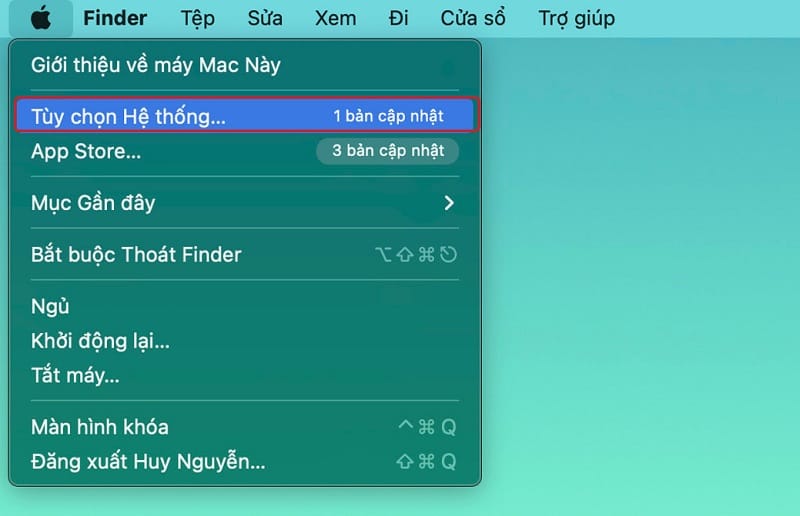
- Bước 1: Từ màn hình chính của MacBook, nhấp vào logo Apple ở góc trái trên cùng, sau đó chọn mục System Preferences (Tùy chọn Hệ thống).
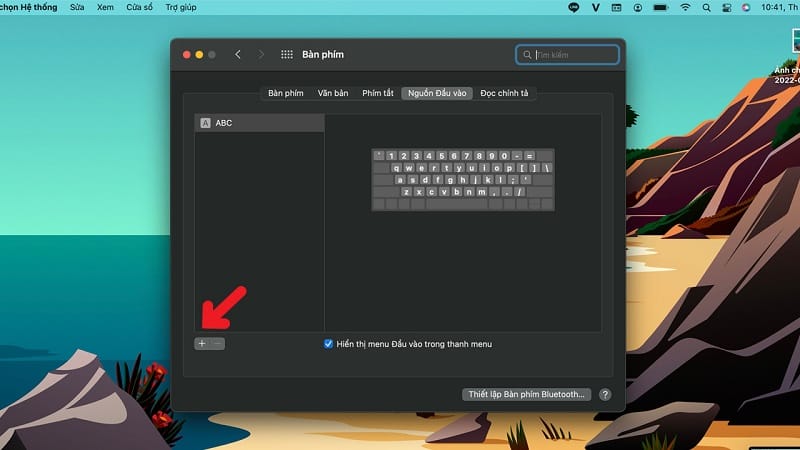
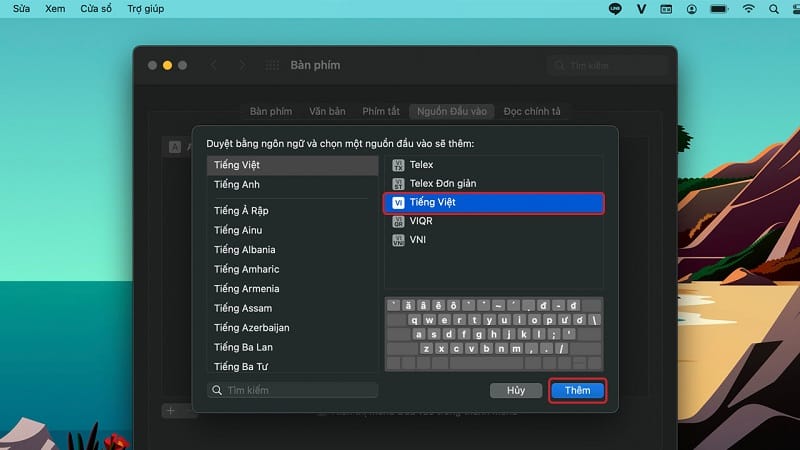
- Bước 2: Tiếp theo, vào phần Keyboard (Bàn phím), chuyển sang tab Input Sources (Nguồn đầu vào), rồi nhấn vào biểu tượng dấu “+” ở góc dưới bên phải để thêm một nguồn đầu vào mới.
- Bước 3: Trong ô tìm kiếm, gõ “Tiếng Việt” để hiển thị các tùy chọn bộ gõ. Chọn kiểu gõ phù hợp với thói quen của bạn, sau đó nhấn Add (Thêm) để hoàn tất quá trình cài đặt."
Hướng dẫn gõ tiếng Việt trên MacBook bằng phần mềm hỗ trợ
Bên cạnh bộ gõ tích hợp sẵn, MacBook còn cho phép tùy chỉnh trải nghiệm gõ tiếng Việt chuyên sâu hơn thông qua các phần mềm bên thứ ba. Dưới đây QMac Store sẽ giới thiệu đến bạn các cách gõ tiếng Việt trên MacBook với những ứng dụng phổ biến và hiệu quả nhất hiện nay.
Tham khảo thêm dịch vụ thu mua MacBook tận nơi tại QMac Store
Sử dụng phần mềm GoTiengViet
Phần mềm GoTiengViet được thiết kế để mang lại trải nghiệm gõ tiếng Việt trực quan và ổn định trên macOS. Cách cài đặt và sử dụng đơn giản như sau:
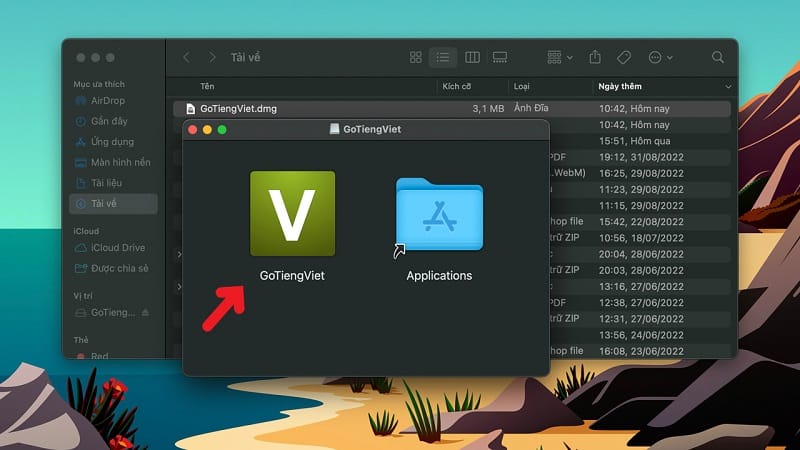
- Bước 1: Tải phần mềm từ một nguồn uy tín. Sau khi tải xong, mở file GoTiengViet.dmg và kéo biểu tượng ứng dụng vào thư mục Applications (Ứng dụng).
- Bước 2: Khởi động GoTiengViet từ thư mục Applications. Nếu có thông báo hiện lên, chọn Open (Mở). Lúc này, biểu tượng GoTiengViet sẽ xuất hiện trên thanh công cụ phía trên màn hình.
- Bước 3: Khi ứng dụng khởi chạy, nếu hệ thống yêu cầu cấp quyền, bạn vào System Preferences (Tùy chọn Hệ thống) => Security & Privacy (Bảo mật & Riêng tư) => tab Privacy (Riêng tư). Sau đó, chọn Accessibility (Khả năng tiếp cận), nhấp vào biểu tượng khóa ở góc dưới, nhập mật khẩu máy và tích chọn vào ô bên cạnh để đảm bảo GoTiengViet được kích hoạt.
Tham khảo thêm các dòng MacBook Pro M2 tại QMac Store
Sử dụng phần mềm EVKEY - Đa dạng bảng mã và kiểu gõ
EVKEY là một công cụ mạnh mẽ, hỗ trợ nhiều chuẩn gõ tiếng Việt phổ biến, đáp ứng mọi nhu cầu, bạn có thể cài đặt phần mềm này với các bước dễ dàng như sau:
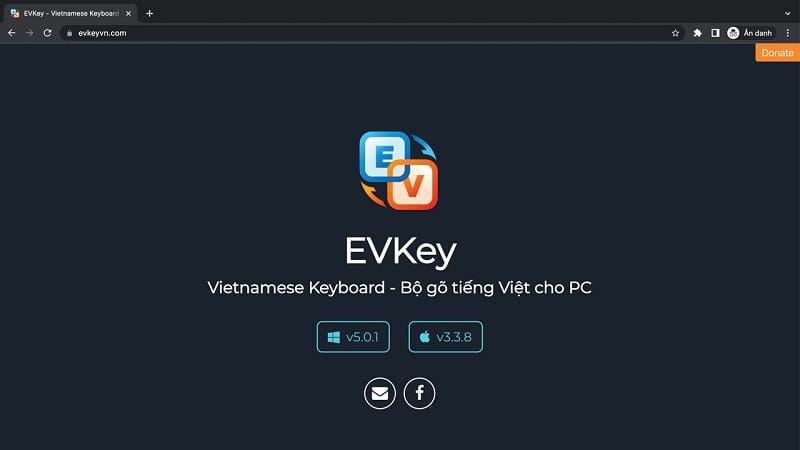
- Bước 1: Tìm kiếm và tải file cài đặt EV Key phù hợp với phiên bản macOS của bạn từ một nguồn đáng tin cậy. Giải nén file và chọn phiên bản EVKey (cho macOS 10.14 trở lên) hoặc EVKeyNSB (cho các phiên bản cũ hơn).
- Lưu ý: Vì EVKEY là phần mềm bên thứ ba không có trên App Store, bạn có thể gặp thông báo lỗi như “Move to trash” hoặc “App can’t be opened because it is from an unidentified developer”. Để khắc phục, vào System Preferences (Tùy chọn Hệ thống) => Security & Privacy (Bảo mật & Riêng tư) và bật tùy chọn Allow (Cho phép).
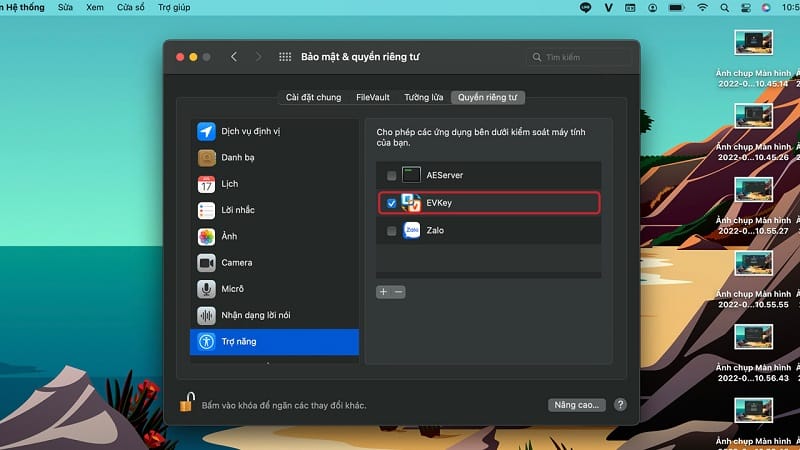
- Bước 2: Tương tự như Gõ tiếng Việt, người dùng cần cấp quyền Khả năng tiếp cận (Accessibility) cho EV Key để phần mềm hoạt động trơn trong phần Bảo mật & Riêng tư (Security & Privacy). Sau khi hoàn tất, bạn đã sẵn sàng sử dụng EV để gõ tiếng Việt với các bảng mã phổ biến như Unicode, VNI, TCVN3,... và kiểu gõ (Telex, VNI) hoàn toàn miễn phí.
Lưu ý: Để tránh xảy ra lỗi không mong muốn, hãy đảm bảo bạn chỉ sử dụng một bộ gõ tiếng Việt tại một thời điểm.
Cách chuyển đổi giữa các bộ gõ tiếng Việt trên MacBook
Để linh hoạt chuyển đổi giữa các bộ gõ tiếng Việt trên MacBook, bạn chỉ cần làm theo hai bước đơn giản dưới đây.
- Bước 1: Trên thanh công cụ phía góc trên bên phải màn hình, tìm và nhấp vào biểu tượng bộ gõ hiện tại (thường là hình cờ Mỹ hoặc biểu tượng bàn phím).
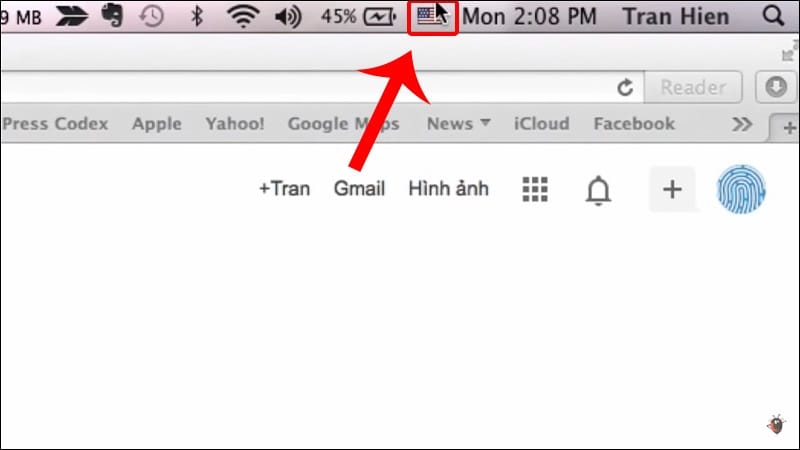
- Bước 2: Trong menu hiện ra => chọn bộ gõ tiếng Việt mà bạn muốn sử dụng.
Giải đáp các thắc mắc thường gặp khi gõ tiếng Việt trên MacBook
Bạn đã cài đặt thành công tiếng Việt trên MacBook nhưng vẫn gặp một vài trục trặc nhỏ? Đừng lo lắng, dưới đây là những giải đáp chi tiết cho các vấn đề thường gặp, giúp bạn gõ tiếng Việt một cách trơn tru và hiệu quả.
Cài đặt bàn phím tiếng Việt có làm thay đổi giao diện MacBook sang tiếng Việt?
Việc cài đặt bàn phím tiếng Việt chỉ hỗ trợ bạn nhập liệu bằng font chữ tiếng Việt, không ảnh hưởng đến giao diện hệ thống. Nếu bạn muốn toàn bộ giao diện MacBook hiển thị bằng tiếng Việt, thì cần điều chỉnh ngôn ngữ và vùng sang Việt Nam theo các bước sau:
- Bước 1: Trên MacBook mở ứng dụng “System Preferences” (Tùy chọn Hệ thống).
- Bước 2: Chọn biểu tượng “Language & Region” (Ngôn ngữ & Vùng).
- Bước 3: Trong tab “Language” (Ngôn ngữ), nhấn nút “+” để thêm ngôn ngữ mới.
- Bước 4: Tìm và chọn “Vietnamese” (tiếng Việt) trong danh sách, rồi kéo “Vietnamese” lên đầu danh sách để ưu tiên đặt làm ngôn ngữ chính.
- Bước 5: Đóng cửa sổ “System Preferences” để lưu thay đổi và khởi động lại máy (nếu được yêu cầu). Sau khi hoàn tất, giao diện MacBook sẽ hiển thị hoàn toàn bằng tiếng Việt.
Gặp lỗi mất chữ, nhảy ký tự khi gõ tiếng Việt trên MacBook? Xử lý thế nào?
Nếu bạn gặp tình trạng mất chữ hoặc ký tự bị nhảy khi gõ tiếng Việt trên macOS, hãy thử các cách khắc phục sau:
- Dùng phần mềm hỗ trợ: Ngoài bộ gõ mặc định của macOS, bạn có thể cài đặt các công cụ như GoTiengViet hoặc EVKEY.
- Kiểm tra cài đặt bàn phím: Đảm bảo bàn phím đã được cấu hình đúng cho tiếng Việt. Vào “System Preferences” (Tùy chọn Hệ thống) => “Keyboard” (Bàn phím) để kiểm tra lại ngôn ngữ và nguồn đầu vào.
- Cập nhật hệ điều hành: Sử dụng phiên bản macOS mới nhất có thể sửa các lỗi liên quan đến gõ tiếng Việt. Kiểm tra cập nhật trong “System Preferences” => “Software Update” (Cập nhật Phần mềm).
- Tắt ứng dụng gây xung đột: Một số chương trình hoặc tiện ích khác có thể làm ảnh hưởng đến bộ gõ. Hãy thử tắt tạm thời các ứng dụng không cần thiết để kiểm tra xem lỗi có còn xảy ra không.
Hy vọng những hướng dẫn chi tiết cách gõ tiếng Việt trên MacBook phía trên sẽ giúp bạn tự tin thiết lập và sử dụng tiếng Việt một cách hiệu quả. Nếu có bất kỳ thắc mắc nào khác hoặc gặp phải các vấn đề kỹ thuật với thiết bị Apple của mình, đừng ngần ngại ghé thăm QMac Store để tìm đọc thêm những mẹo hay và thủ thuật hữu ích nhé!